 Tersby
Форма сайта на шаблоне
На вкладке «Продажи», блок «Форма заявки»:
- имя и телефон есть всегда, их подписи можно поменять;
- «Дополнительные поля» спрашивают что-то ещё, например город или размер, и могут быть обязательными;
- скрытая метка добавляет тег к каждой заявке с этого сайта, посетитель его не видит;
- «Сообщение после отправки» посетитель видит на месте формы;
- «Ссылка после отправки»: вставьте адрес, например страницу оплаты, и человек попадёт туда сразу после заявки, вместо сообщения.
Своя форма в режиме эксперта
На странице может быть сколько угодно форм, и у каждой свои поля, свой переход после отправки и свои уведомления. Новая «Форма заявки» сразу получает поля «Имя» и «Телефон».
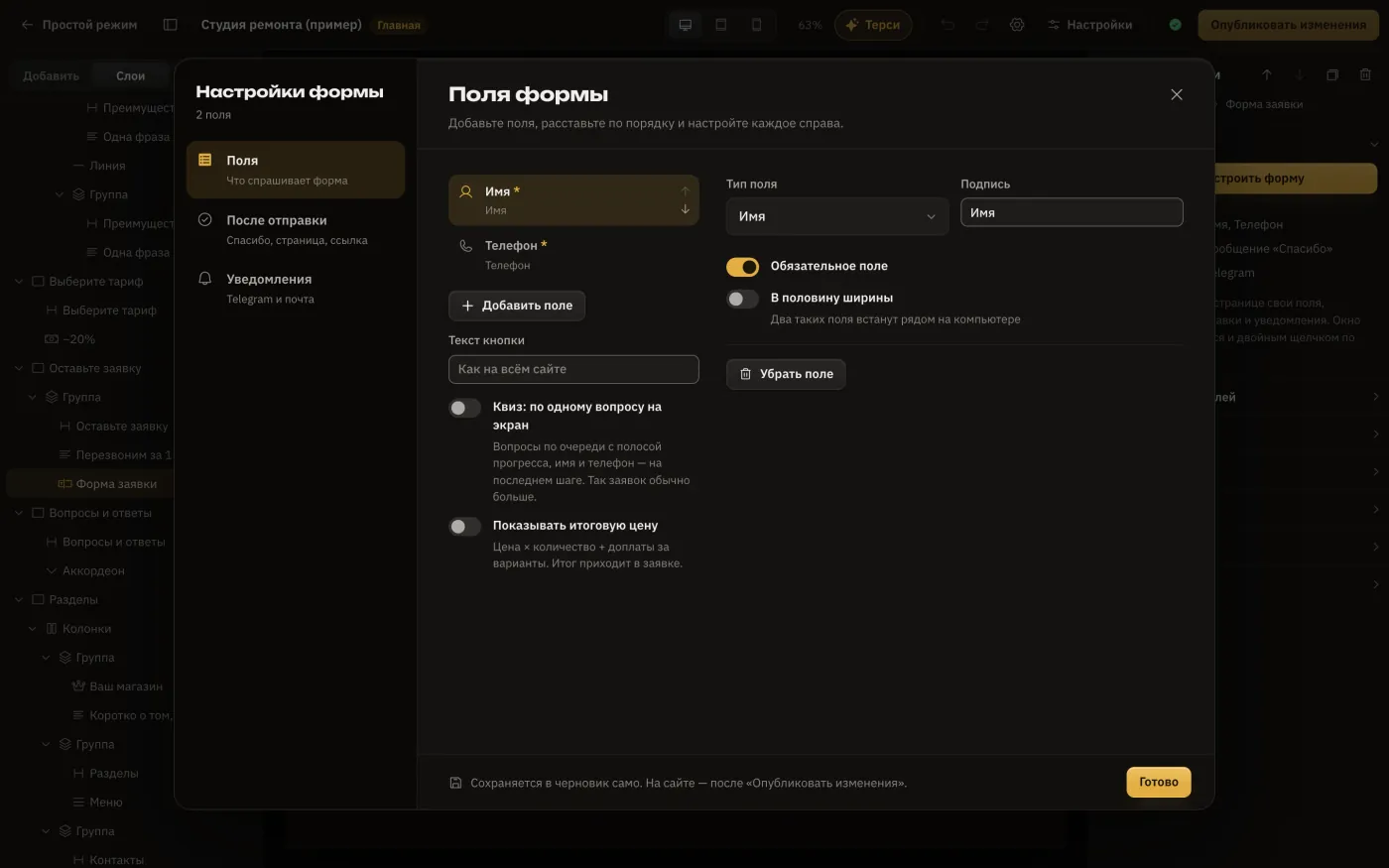
Чтобы настроить форму, выберите её и нажмите справа «Настроить форму». То же окно открывает шестерёнка над формой на холсте или двойной клик по форме. В окне три вкладки: «Поля», «После отправки» и «Уведомления». Всё сохраняется в черновик само, на сайте появится после «Опубликовать изменения».
Поля
Слева список полей: нажмите на поле, и справа откроются его настройки (тип, подпись, подсказка, «Обязательное поле», «В половину ширины»). Стрелки меняют порядок, «Добавить поле» открывает выбор:
| Поле | Для чего |
|---|---|
| Имя, Телефон, Email | контакты; телефон с выбором страны и проверкой номера |
| Строка текста, Большой текст | улица, номер дома, комментарий |
| Число | любое число |
| Количество (− 1 +) | счётчик с кнопками, например сколько бутылей; задайте «от», «до» и с чего начать |
| Список | выбор из вариантов, например населённый пункт |
| Выбор одного | несколько вариантов кружками |
| Галочка | «Нужен кулер», «Согласен с условиями» |
| Дата | дата доставки |
| Запись на дату и время | календарь записи: день, потом свободное время |
| Скрытая метка | тег в каждую заявку, посетитель её не видит |
В форме обязательно должен быть телефон или почта: без них заявку не принять.
Запись на дату и время
Поле «Запись на дату и время» показывает посетителю календарь в цветах и на языке сайта: он выбирает день, потом время. В настройках поля:
- Рабочие дни и часы работы, «С» и «До»;
- Длительность одной записи, от 15 минут до 2 часов, или «Целый день, без времени»;
- На сколько дней вперёд можно записаться и не раньше чем через сколько часов;
- Часовой пояс: время всегда считается по нему, где бы ни был посетитель;
- Без повторения: занятое время больше не предлагается, на одно время одна запись. Если два человека отправят форму на одно время одновременно, пройдёт только первый, второму сайт предложит выбрать другое.
Выбранные дата и время приходят в заявку, CRM и уведомления. Чтобы освободить время, отметьте заявку как спам или удалите её.
Товар: варианты, итоговая цена, доставка и файл
- Вариант товара с ценой: цвет, размер, комплектация. У каждого варианта может быть картинка и доплата к цене; с картинками варианты показываются карточками.
- Показывать итоговую цену (вкладка «Поля», вверху): посетитель видит, сколько выйдет, пока выбирает: цена товара плюс доплаты за варианты, умноженные на количество. Цена берётся из поля «Цена товара» или, если оно пустое, цена сайта. Итог считается заново на сервере и приходит в заявке строкой «Итого».
- Новая Почта: город и отделение: посетитель находит город по названию, потом отделение или почтомат по номеру или улице. В заявку приходят город и отделение.
- Файл: фото или документ: JPG, PNG, HEIC, PDF, Word, Excel до 10 МБ. В заявке ссылка на файл; открыть её может только тот, кто вошёл в ваш кабинет.
Квиз
Включите «Квиз: по одному вопросу на экран». Каждый вопрос будет на своём шаге с полосой прогресса и кнопками «Назад» и «Далее», а имя, телефон и галочки соберутся на последнем шаге. Если на шаге выбор одного из вариантов, после выбора форма сама переходит дальше.
Две колонки
Включите у поля «В половину ширины». Два таких поля подряд встанут рядом на компьютере, а на телефоне друг под другом. Так собирают формы как в интернет-магазинах: слева контакты и адрес, справа количество и комментарий.
Что после отправки
На вкладке «После отправки» выберите:
- Сообщение «Спасибо» на месте формы, со своим текстом;
- Страница благодарности этого сайта, например «Спасибо»;
- Переход по ссылке на любой адрес, в том числе на оплату или в мессенджер;
- Открыть попап, например со скидкой на следующий заказ.
Как сделать страницу «Спасибо», рассказано в статье «Страницы, „Спасибо“ и попапы».
Уведомления
На вкладке «Уведомления» у каждой формы свои переключатели:
- Telegram: заявка уходит в чаты из раздела «Уведомления», как все заявки. Выключите, если заявки этой формы там не нужны.
- Почта: письмо с заявкой и всеми полями. Укажите до трёх адресов через запятую или оставьте пусто, тогда письмо придёт на почту владельца аккаунта.
В разделе «Заявки» заявки есть всегда, что бы ни было выбрано.
Кнопка к форме
Чтобы кнопка «Заказать» на первом экране вела к форме, задайте секции с формой «Якорь» (например, form), а у кнопки выберите действие «К секции» и эту секцию. Или попросите Терси: «добавь форму заявки и сделай, чтобы все кнопки вели к ней».