 Tersby
Форма сайту на шаблоні
На вкладці «Продажі», блок «Форма заявки»:
- імʼя й телефон є завжди, їхні підписи можна змінити;
- «Додаткові поля» запитують щось іще, наприклад місто чи розмір, і можуть бути обовʼязковими;
- прихована мітка додає тег до кожної заявки з цього сайту, відвідувач його не бачить;
- «Повідомлення після надсилання» відвідувач бачить на місці форми;
- «Посилання після надсилання»: вставте адресу, наприклад сторінку оплати, і людина потрапить туди одразу після заявки, замість повідомлення.
Своя форма в режимі експерта
На сторінці може бути скільки завгодно форм, і в кожної свої поля, свій перехід після надсилання та свої сповіщення. Нова «Форма заявки» одразу отримує поля «Імʼя» і «Телефон».
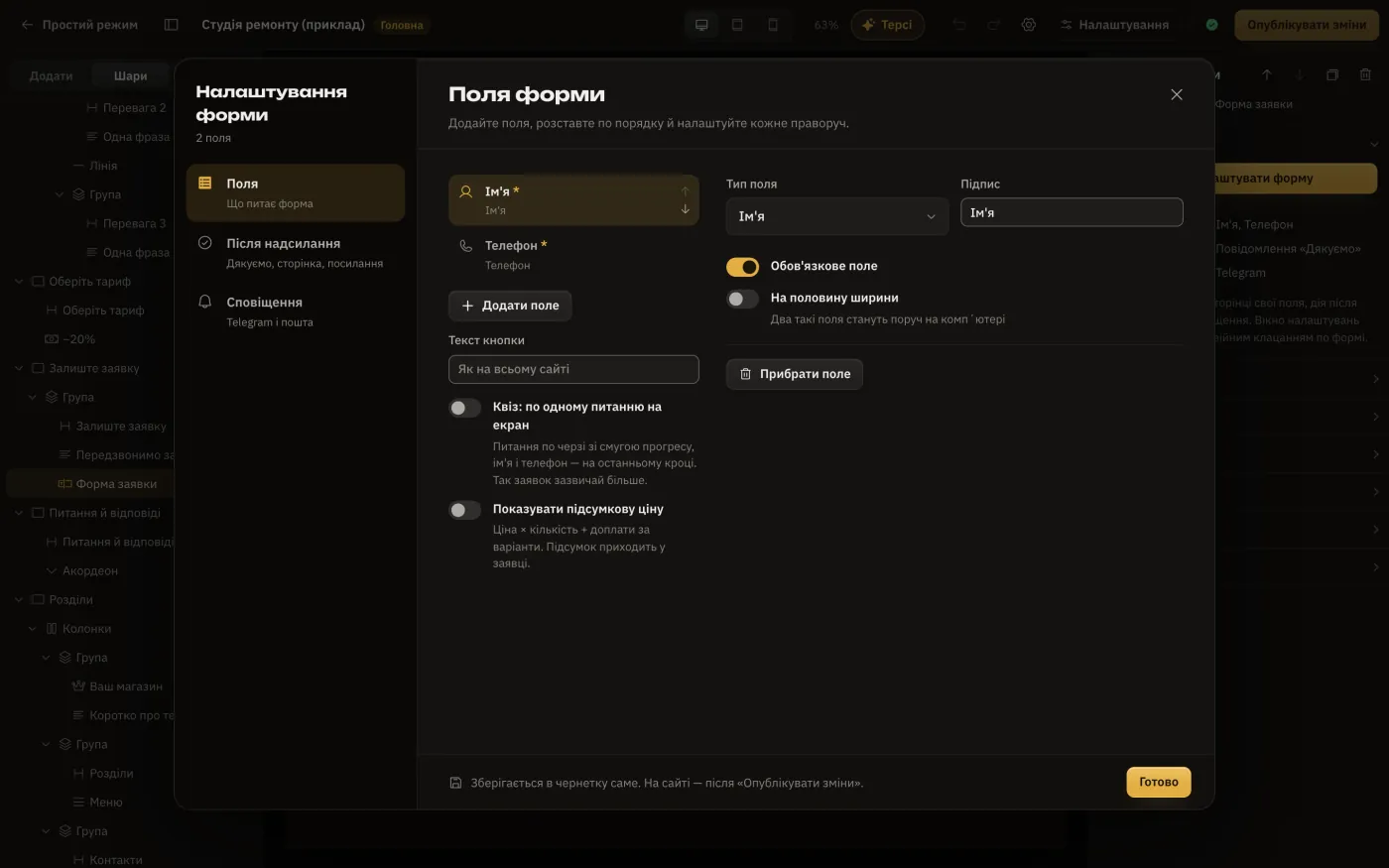
Щоб налаштувати форму, виберіть її й натисніть праворуч «Налаштувати форму». Те саме вікно відкриває шестерня над формою на полотні або подвійне клацання по формі. У вікні три вкладки: «Поля», «Після надсилання» і «Сповіщення». Усе зберігається в чернетку саме, на сайті зʼявиться після «Опублікувати зміни».
Поля
Ліворуч список полів: натисніть на поле, і праворуч відкриються його налаштування (тип, підпис, підказка, «Обовʼязкове поле», «На половину ширини»). Стрілки змінюють порядок, «Додати поле» відкриває вибір:
| Поле | Для чого |
|---|---|
| Імʼя, Телефон, Email | контакти; телефон із вибором країни й перевіркою номера |
| Рядок тексту, Великий текст | вулиця, номер будинку, коментар |
| Число | будь-яке число |
| Кількість (− 1 +) | лічильник із кнопками, наприклад скільки бутлів; задайте «від», «до» і з чого почати |
| Список | вибір із варіантів, наприклад населений пункт |
| Вибір одного | кілька варіантів кружечками |
| Галочка | «Потрібен кулер», «Погоджуюся з умовами» |
| Дата | дата доставки |
| Запис на дату й час | календар запису: день, потім вільний час |
| Прихована мітка | тег у кожну заявку, відвідувач її не бачить |
У формі обовʼязково має бути телефон або пошта: без них заявку не прийняти.
Запис на дату й час
Поле «Запис на дату й час» показує відвідувачу календар у кольорах і мовою сайту: він вибирає день, потім час. У налаштуваннях поля:
- Робочі дні й години роботи, «З» і «До»;
- Тривалість одного запису, від 15 хвилин до 2 годин, або «Цілий день, без часу»;
- На скільки днів уперед можна записатися і не раніше ніж через скільки годин;
- Часовий пояс: час завжди рахується за ним, хоч би де був відвідувач;
- Без повторення: зайнятий час більше не пропонується, на один час один запис. Якщо двоє надішлють форму на один час одночасно, пройде тільки перший, другому сайт запропонує вибрати інший.
Вибрані дата й час приходять у заявку, CRM і сповіщення. Щоб звільнити час, позначте заявку як спам або видаліть її.
Товар: варіанти, підсумкова ціна, доставка й файл
- Варіант товару з ціною: колір, розмір, комплектація. У кожного варіанта може бути картинка й доплата до ціни; з картинками варіанти показуються картками.
- Показувати підсумкову ціну (вкладка «Поля», вгорі): відвідувач бачить, скільки вийде, поки обирає: ціна товару плюс доплати за варіанти, помножені на кількість. Ціна береться з поля «Ціна товару» або, якщо воно порожнє, ціна сайту. Підсумок рахується заново на сервері й приходить у заявці рядком «Разом».
- Нова Пошта: місто й відділення: відвідувач знаходить місто за назвою, потім відділення або поштомат за номером чи вулицею. У заявку приходять місто й відділення.
- Файл: фото або документ: JPG, PNG, HEIC, PDF, Word, Excel до 10 МБ. У заявці посилання на файл; відкрити його може лише той, хто ввійшов у ваш кабінет.
Квіз
Увімкніть «Квіз: по одному питанню на екран». Кожне питання буде на своєму кроці зі смугою прогресу й кнопками «Назад» і «Далі», а ім'я, телефон і галочки зберуться на останньому кроці. Якщо на кроці вибір одного з варіантів, після вибору форма сама переходить далі.
Дві колонки
Увімкніть у поля «На половину ширини». Два такі поля поспіль стануть поруч на компʼютері, а на телефоні одне під одним. Так збирають форми як в інтернет-магазинах: ліворуч контакти й адреса, праворуч кількість і коментар.
Що після надсилання
На вкладці «Після надсилання» оберіть:
- Повідомлення «Дякуємо» на місці форми, зі своїм текстом;
- Сторінка подяки цього сайту, наприклад «Дякуємо»;
- Перехід за посиланням на будь-яку адресу, зокрема на оплату чи в месенджер;
- Відкрити попап, наприклад зі знижкою на наступне замовлення.
Як зробити сторінку «Дякуємо», розказано в статті «Сторінки, „Дякуємо“ і попапи».
Сповіщення
На вкладці «Сповіщення» в кожної форми свої перемикачі:
- Telegram: заявка йде в чати з розділу «Сповіщення», як усі заявки. Вимкніть, якщо заявки цієї форми там не потрібні.
- Пошта: лист із заявкою та всіма полями. Вкажіть до трьох адрес через кому або залиште порожнім, тоді лист прийде на пошту власника акаунта.
У розділі «Заявки» заявки є завжди, хоч би що було вибрано.
Кнопка до форми
Щоб кнопка «Замовити» на першому екрані вела до форми, задайте секції з формою «Якір» (наприклад, form), а в кнопки оберіть дію «До секції» і цю секцію. Або попросіть Терсі: «додай форму заявки й зроби, щоб усі кнопки вели до неї».