 Tersby
Что это и когда нужен
Режим эксперта собирает страницу из элементов и готовых секций, как в конструкторе. Всё видно сразу на холсте, программировать ничего не нужно.
Он работает двумя способами:
- Поверх шаблона. Блоки шаблона остаются как есть и правятся в простом режиме, а ваши секции встают между ними. Так можно добавить, например, видео-отзывы или калькулятор, не трогая шаблон.
- Целиком, на шаблоне «Пустой сайт». Вся страница ваша: шапка, первый экран, подвал, любые секции. Только у таких сайтов есть несколько страниц со своим дизайном, попапы, языки и страницы под паролем.
Открывается кнопкой «Режим эксперта» в редакторе сайта. Сайт на «Пустом сайте» открывается в нём сразу.
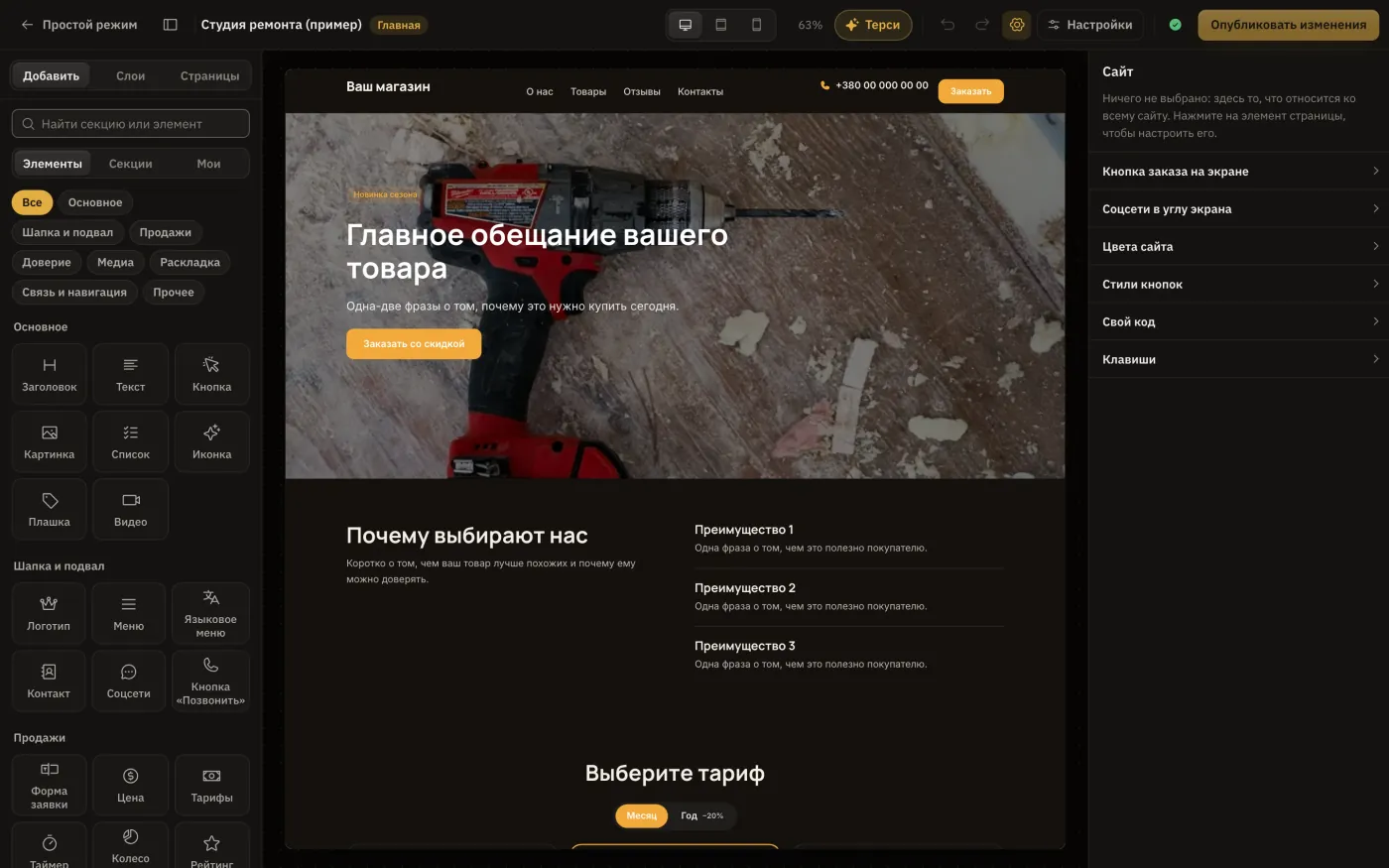
Верхняя строка
- «Простой режим» возвращает в обычный редактор сайта.
- Название сайта и плашка, какую страницу вы правите (главную, другую страницу или попап).
- Компьютер, планшет, телефон: как будет выглядеть страница на каждом устройстве. Правки, сделанные на планшете или телефоне, действуют только там. Подробнее в статье «Телефон и планшет».
- Масштаб показывает, во сколько уменьшена страница, чтобы поместиться в окно.
- «Терси»: ИИ-помощник. Попросите его добавить секцию, форму или эффект, и он сделает это на открытом сайте.
- Отменить и вернуть (⌘Z и ⌘⇧Z).
- Шестерёнка показывает справа то, что относится ко всему сайту: кнопку заказа на экране, соцсети в углу, цвета сайта, стили кнопок, свой код и список клавиш.
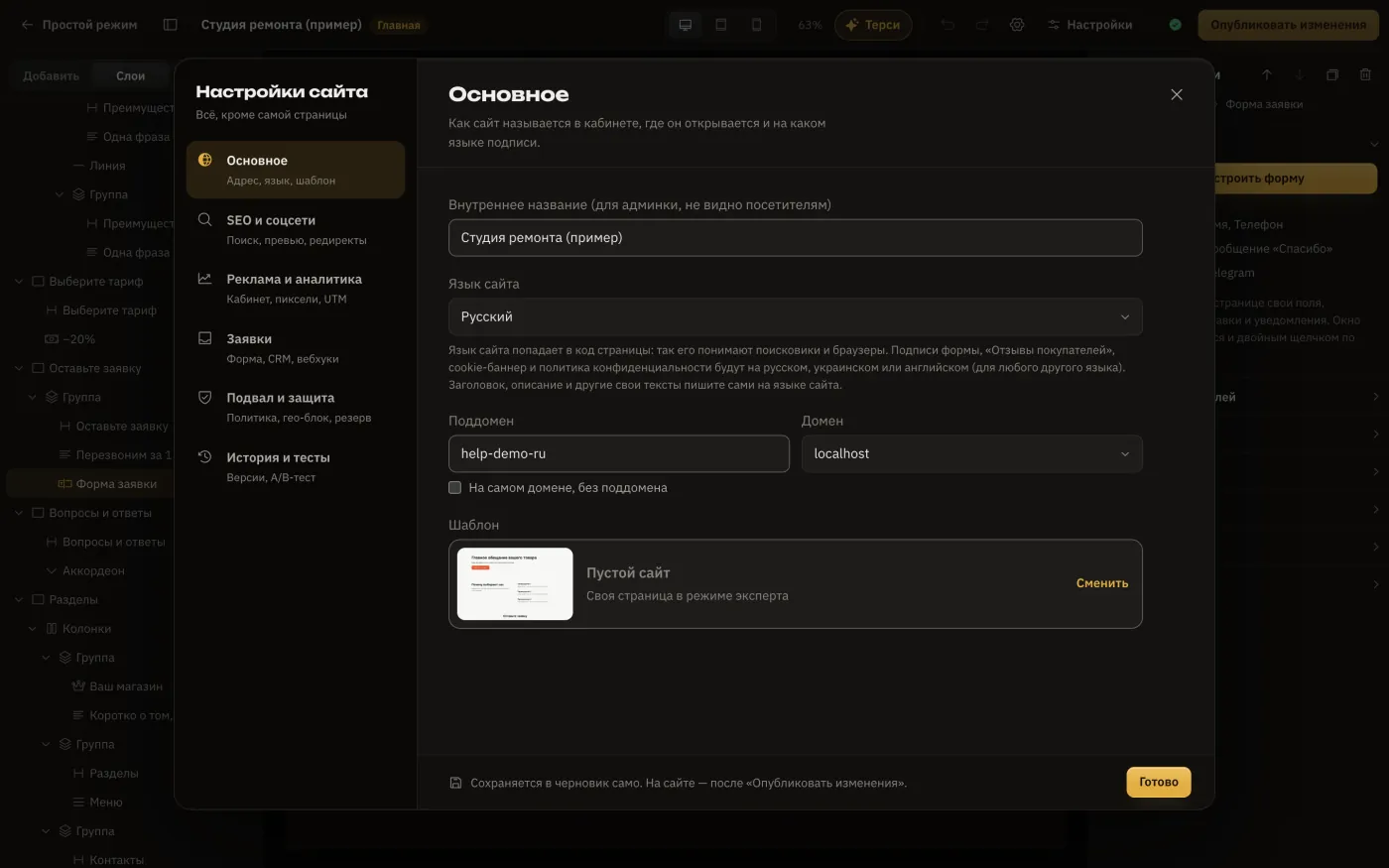
- «Настройки» открывают окно настроек сайта: адрес, язык, SEO, пиксели, заявки, подвал, история версий.
- Значок состояния показывает, всё ли сохранено и опубликовано, а «Опубликовать изменения» выкладывает правки на сайт.
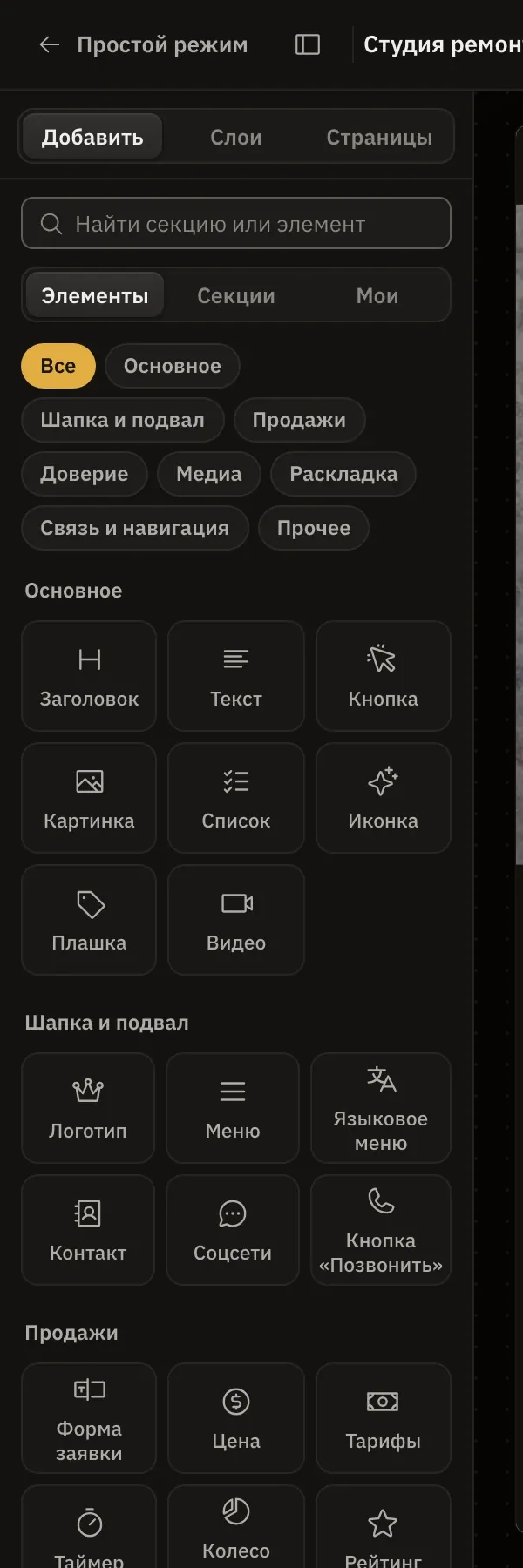
Панель слева: добавить, слои, страницы
«Добавить» собирает всё, что можно поставить на страницу:
- Элементы: заголовок, текст, кнопка, картинка, форма, колесо скидок и ещё несколько десятков. Над плитками фильтры по назначению: «Основное», «Шапка и подвал», «Продажи», «Доверие» и другие.
- Секции: готовые блоки по категориям (шапка, первый экран, тарифы, отзывы, вопросы, подвал). В каждой категории видно, сколько в ней вариантов.
- Мои: блоки, которые вы сохранили сами и можете вставить на любой сайт компании.
Поиск сверху ищет и элементы, и секции, и даже по названию категории: «шапка» найдёт все шапки.
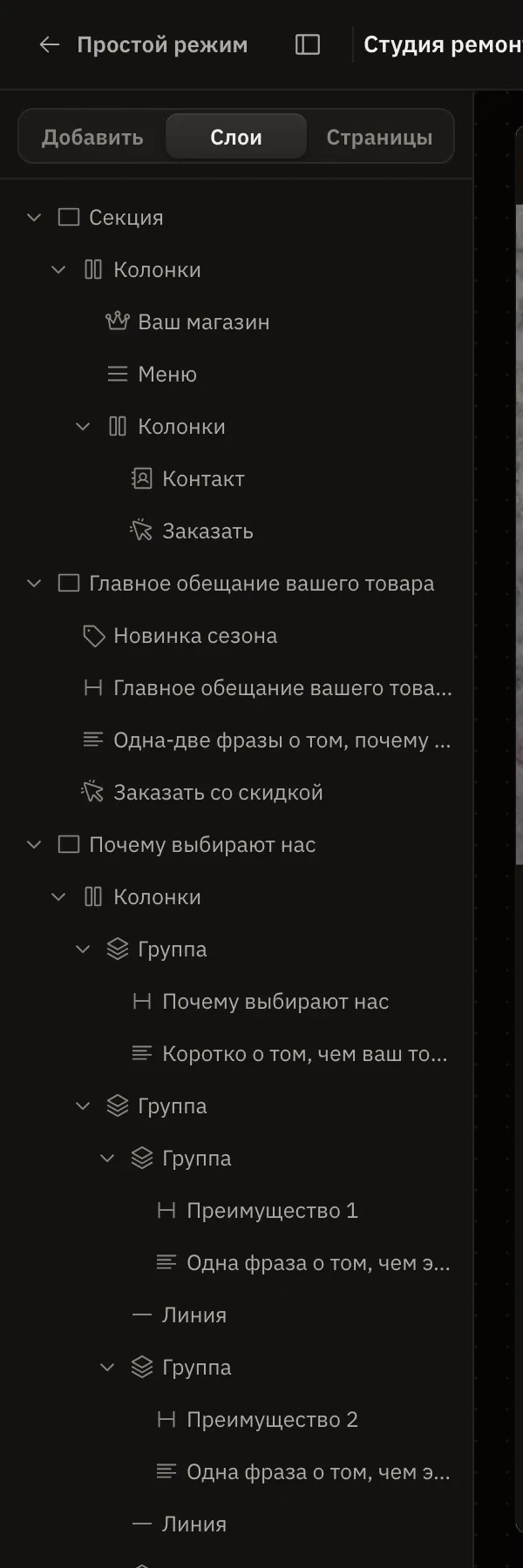
«Слои» показывает страницу деревом: секции, группы и элементы внутри. Удобно, чтобы выбрать маленький элемент или найти скрытый. Перетаскиванием в дереве можно менять порядок.
«Страницы»: языки сайта, страницы и попапы. Подробнее в статьях «Страницы и попапы» и «Сайт на нескольких языках».
Холст
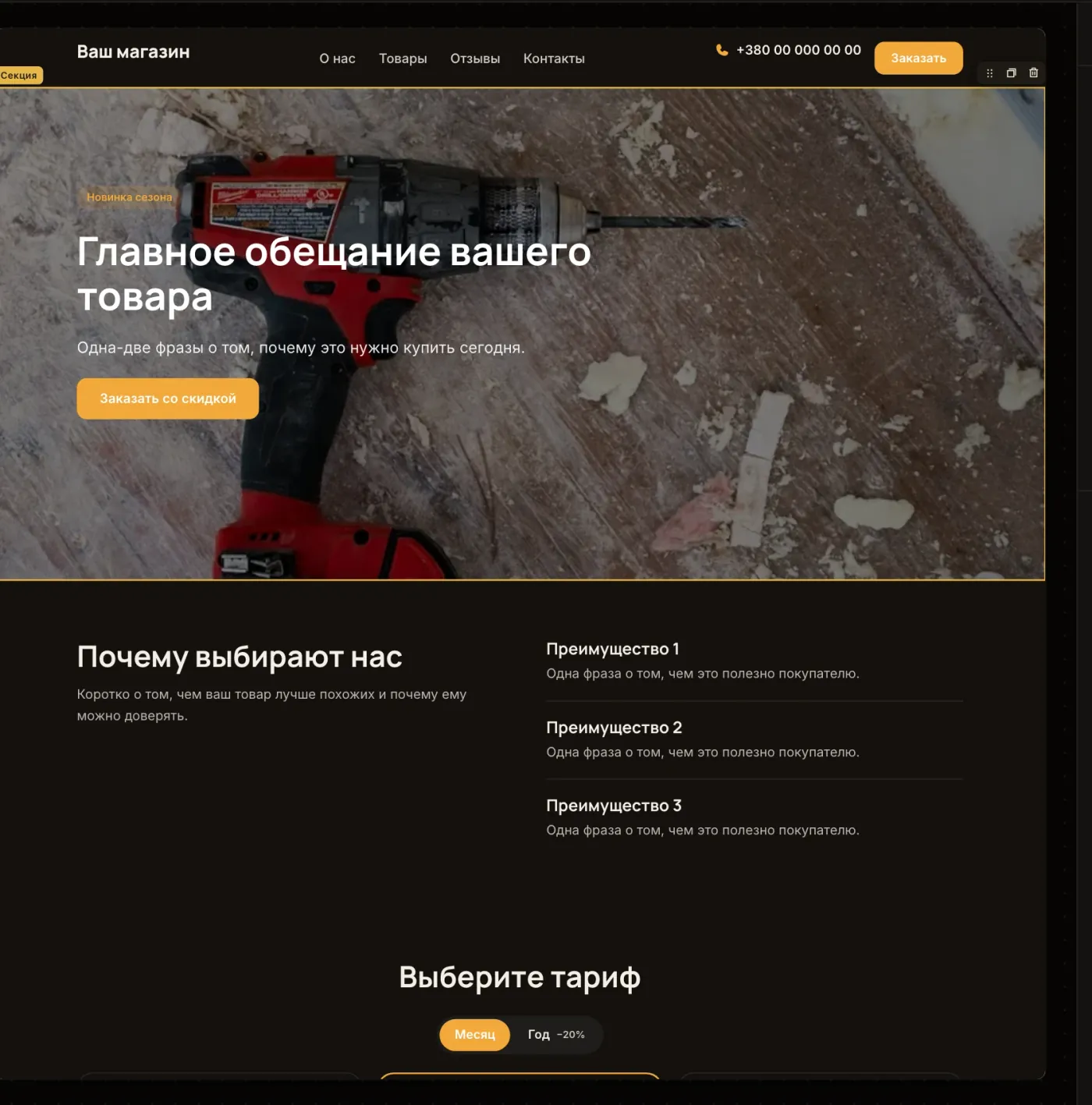
- Клик выбирает элемент. Вокруг появляется рамка с названием, а над ней кнопки: перетащить, дублировать, удалить.
- Двойной клик по тексту правит его прямо на странице. Выделите слово, и появится панель: жирный, курсив, ссылка.
- Перетаскивание меняет порядок элементов и секций. Линия показывает, куда элемент встанет.
- Ручка в углу картинки, видео, галереи или карты меняет размер. С зажатым Shift меняется и высота.
- Esc снимает выделение. Тогда справа снова настройки страницы или всего сайта.
Панель справа: настройки выбранного
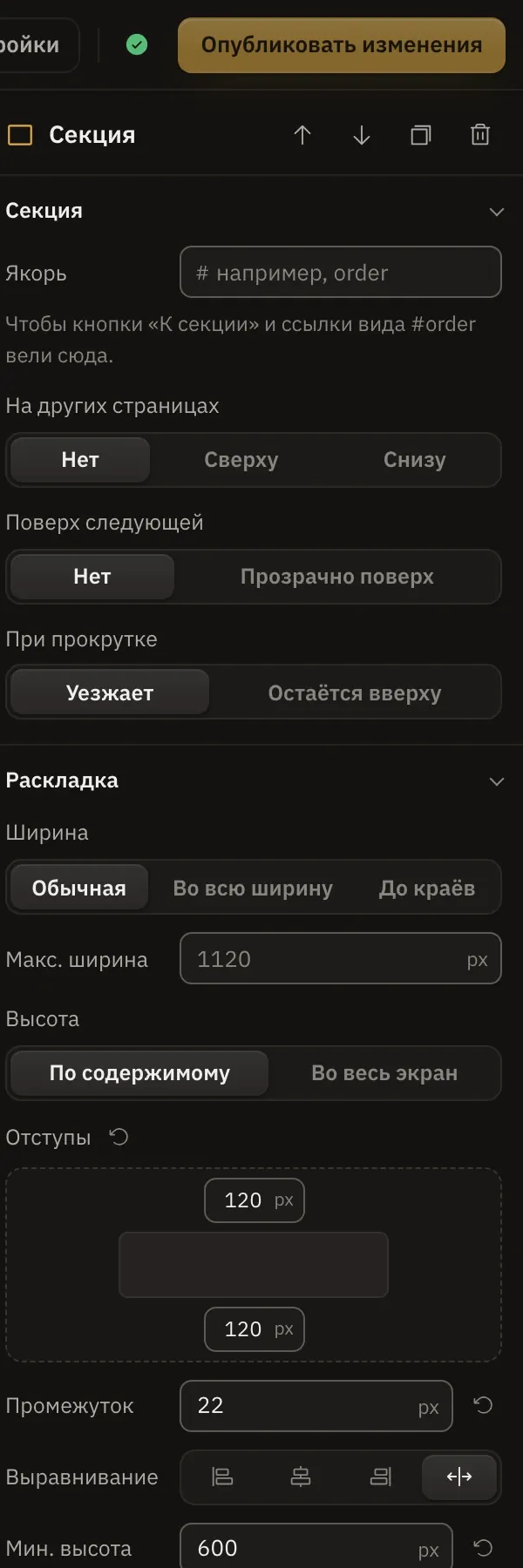
Вверху название выбранного элемента, путь к нему (например, «Секция → Колонки → Логотип») и кнопки: выше, ниже, дублировать, удалить. Дальше группы настроек:
- Своя группа элемента: текст, картинка, ссылка, действие кнопки, поля формы и всё, что есть только у него.
- «Вид» и «Раскладка»: размер, ширина, отступы, промежутки, выравнивание, высота.
- «Оформление»: цвет, фон, градиент, рамка, скругление, тень, «стекло».
- «Анимация»: появление при прокрутке, эффект при наведении, лёгкое движение по кругу.
- «Видимость»: скрыть на компьютере, планшете или телефоне.
- «Показ по меткам»: кому показывать элемент и какой текст показывать по меткам рекламы (UTM и sub1-sub5).
Если на холсте ничего не выбрано, справа настройки текущей страницы, а по шестерёнке сверху настройки всего сайта.
Сохранение и публикация
Правки сохраняются в черновик сами, кнопку «Сохранить» искать не нужно. Посетители увидят их после кнопки «Опубликовать изменения». Пока вы не нажали её, на сайте прежняя версия.
Каждая публикация сохраняет версию. Любую прошлую можно вернуть в окне «Настройки» → «История и тесты». Подробнее в статье «Черновик, публикация и история».
Клавиши
- ⌘Z и ⌘⇧Z: отменить и вернуть.
- ⌘C и ⌘V: скопировать и вставить элемент или секцию, в том числе между страницами и сайтами.
- ⌘D: дублировать.
- Delete: удалить выбранное.
- Esc: снять выделение.
- ⌘J: открыть Терси.
На Windows вместо ⌘ нажимайте Ctrl.