 Tersby
Що це і коли потрібен
Режим експерта збирає сторінку з елементів і готових секцій, як у конструкторі. Усе видно одразу на полотні, програмувати нічого не потрібно.
Він працює двома способами:
- Поверх шаблону. Блоки шаблону лишаються як є й правляться в простому режимі, а ваші секції стають між ними. Так можна додати, наприклад, відеовідгуки чи калькулятор, не чіпаючи шаблон.
- Цілком, на шаблоні «Порожній сайт». Уся сторінка ваша: шапка, перший екран, підвал, будь-які секції. Тільки в таких сайтів є кілька сторінок зі своїм дизайном, попапи, мови й сторінки за паролем.
Відкривається кнопкою «Режим експерта» у редакторі сайту. Сайт на «Порожньому сайті» відкривається в ньому одразу.
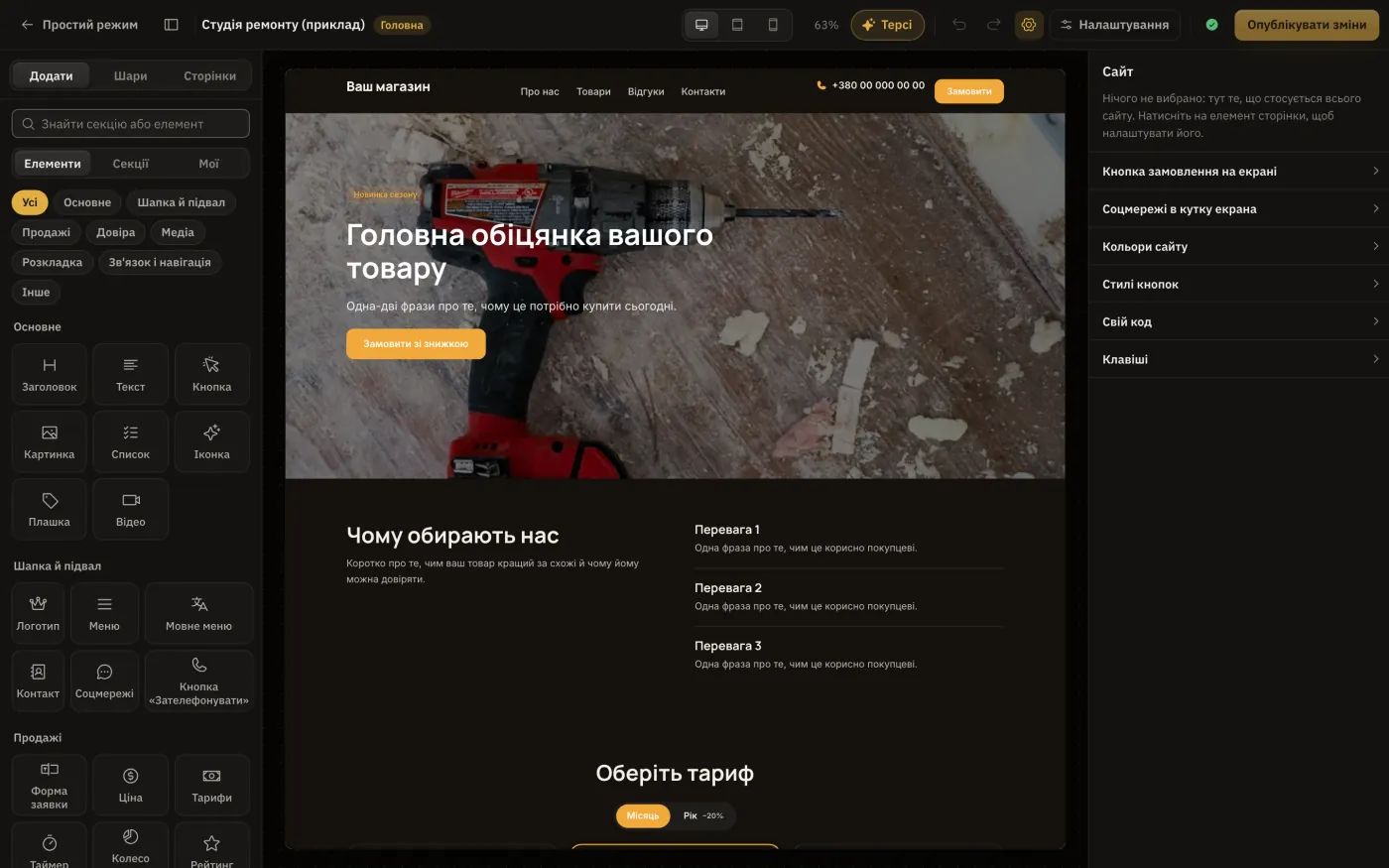
Верхній рядок
- «Простий режим» повертає у звичайний редактор сайту.
- Назва сайту й плашка, яку сторінку ви правите (головну, іншу сторінку чи попап).
- Комп'ютер, планшет, телефон: як виглядатиме сторінка на кожному пристрої. Правки, зроблені на планшеті чи телефоні, діють тільки там. Докладніше у статті «Телефон і планшет».
- Масштаб показує, у скільки разів зменшено сторінку, щоб вона вмістилася у вікно.
- «Терсі»: ШІ-помічник. Попросіть його додати секцію, форму чи ефект, і він зробить це на відкритому сайті.
- Скасувати й повернути (⌘Z і ⌘⇧Z).
- Шестерня показує праворуч те, що стосується всього сайту: кнопку замовлення на екрані, соцмережі в кутку, кольори сайту, стилі кнопок, свій код і список клавіш.
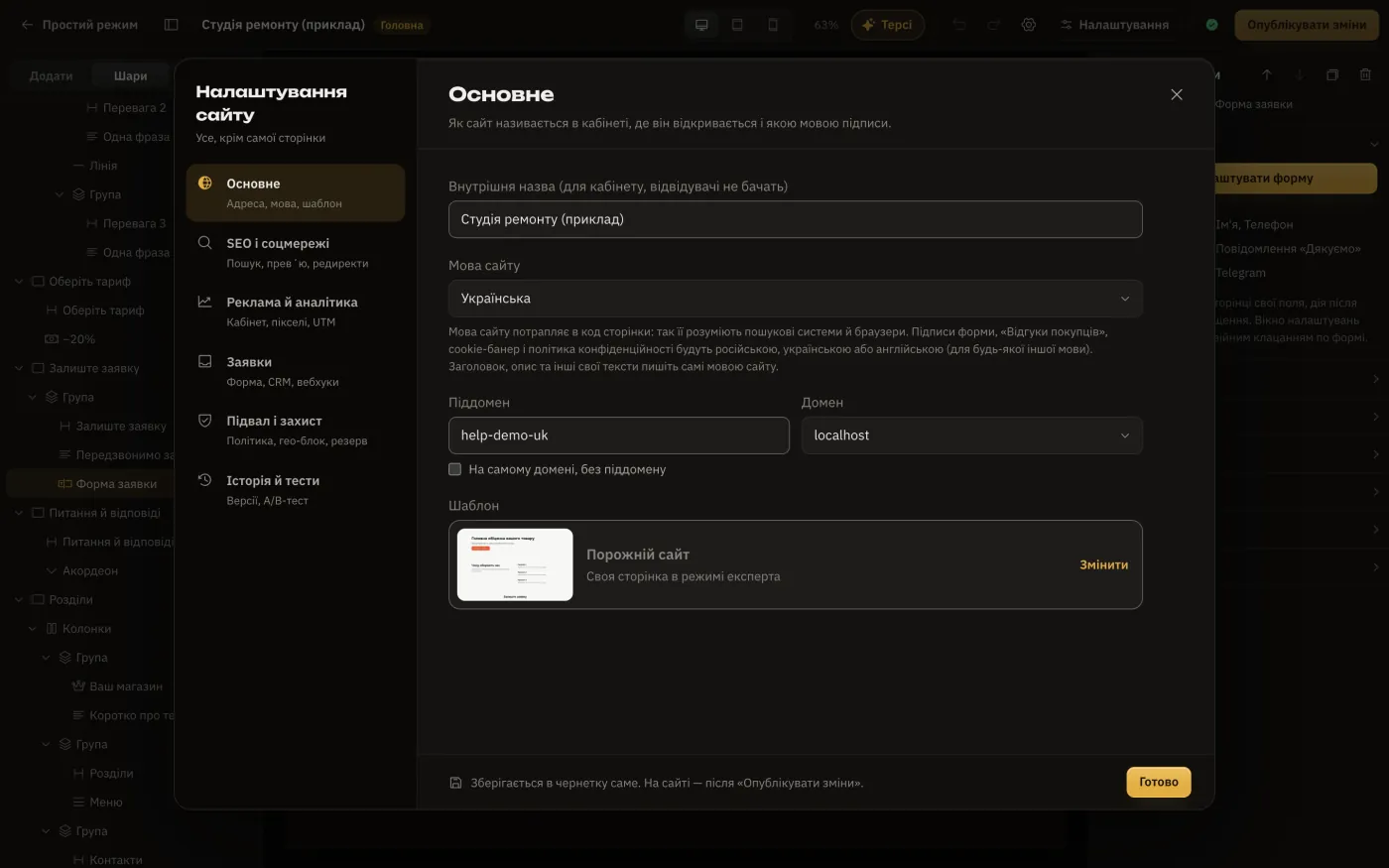
- «Налаштування» відкривають вікно налаштувань сайту: адреса, мова, SEO, пікселі, заявки, підвал, історія версій.
- Значок стану показує, чи все збережено й опубліковано, а «Опублікувати зміни» викладає правки на сайт.
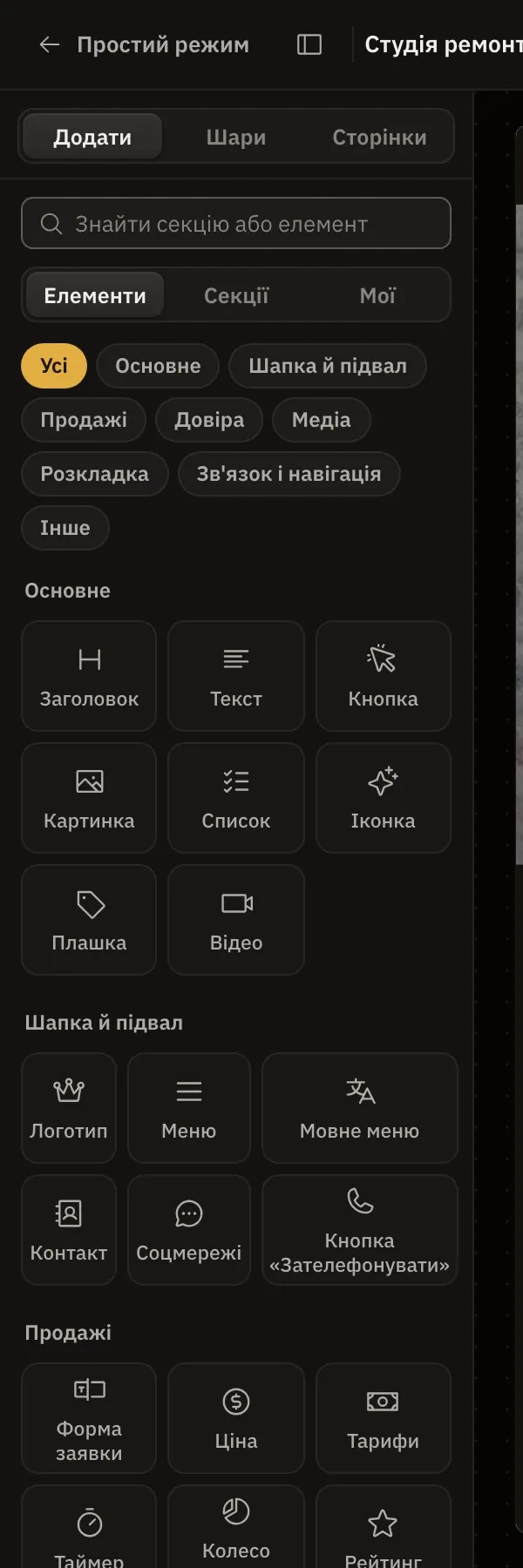
Панель ліворуч: додати, шари, сторінки
«Додати» збирає все, що можна поставити на сторінку:
- Елементи: заголовок, текст, кнопка, картинка, форма, колесо знижок і ще кілька десятків. Над плитками фільтри за призначенням: «Основне», «Шапка й підвал», «Продажі», «Довіра» та інші.
- Секції: готові блоки за категоріями (шапка, перший екран, тарифи, відгуки, питання, підвал). У кожній категорії видно, скільки в ній варіантів.
- Мої: блоки, які ви зберегли самі й можете вставити на будь-який сайт компанії.
Пошук угорі шукає й елементи, і секції, і навіть за назвою категорії: «шапка» знайде всі шапки.
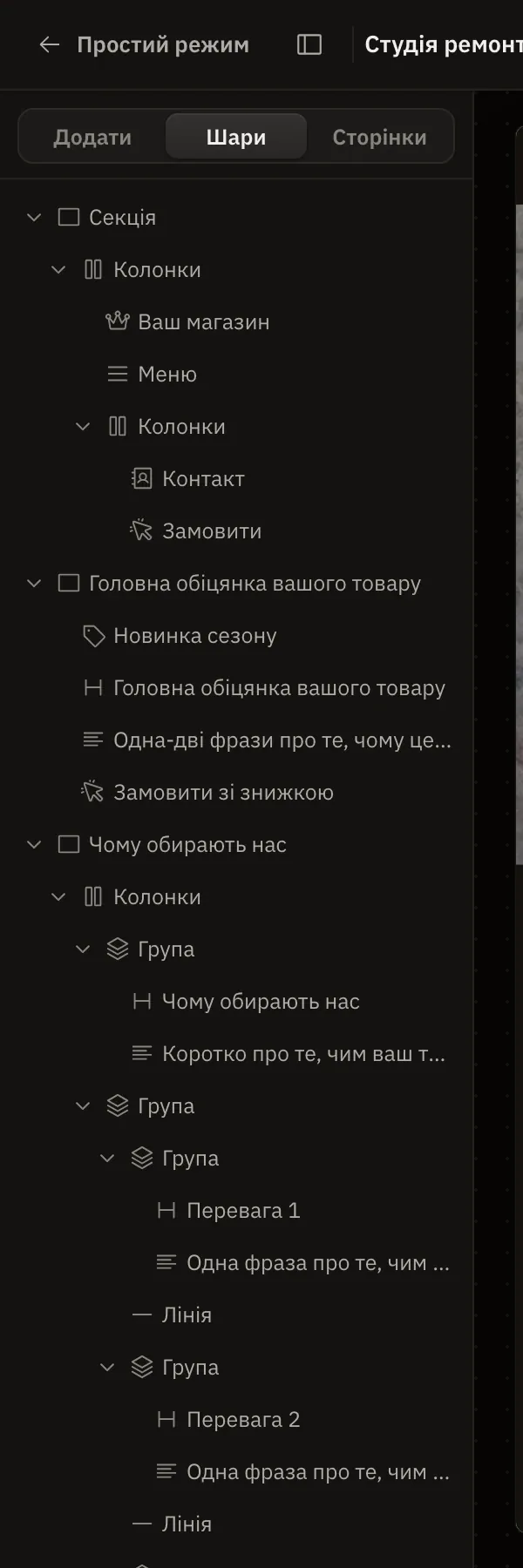
«Шари» показує сторінку деревом: секції, групи й елементи всередині. Зручно, щоб вибрати маленький елемент або знайти прихований. Перетягуванням у дереві можна змінювати порядок.
«Сторінки»: мови сайту, сторінки й попапи. Докладніше у статтях «Сторінки й попапи» і «Сайт кількома мовами».
Полотно
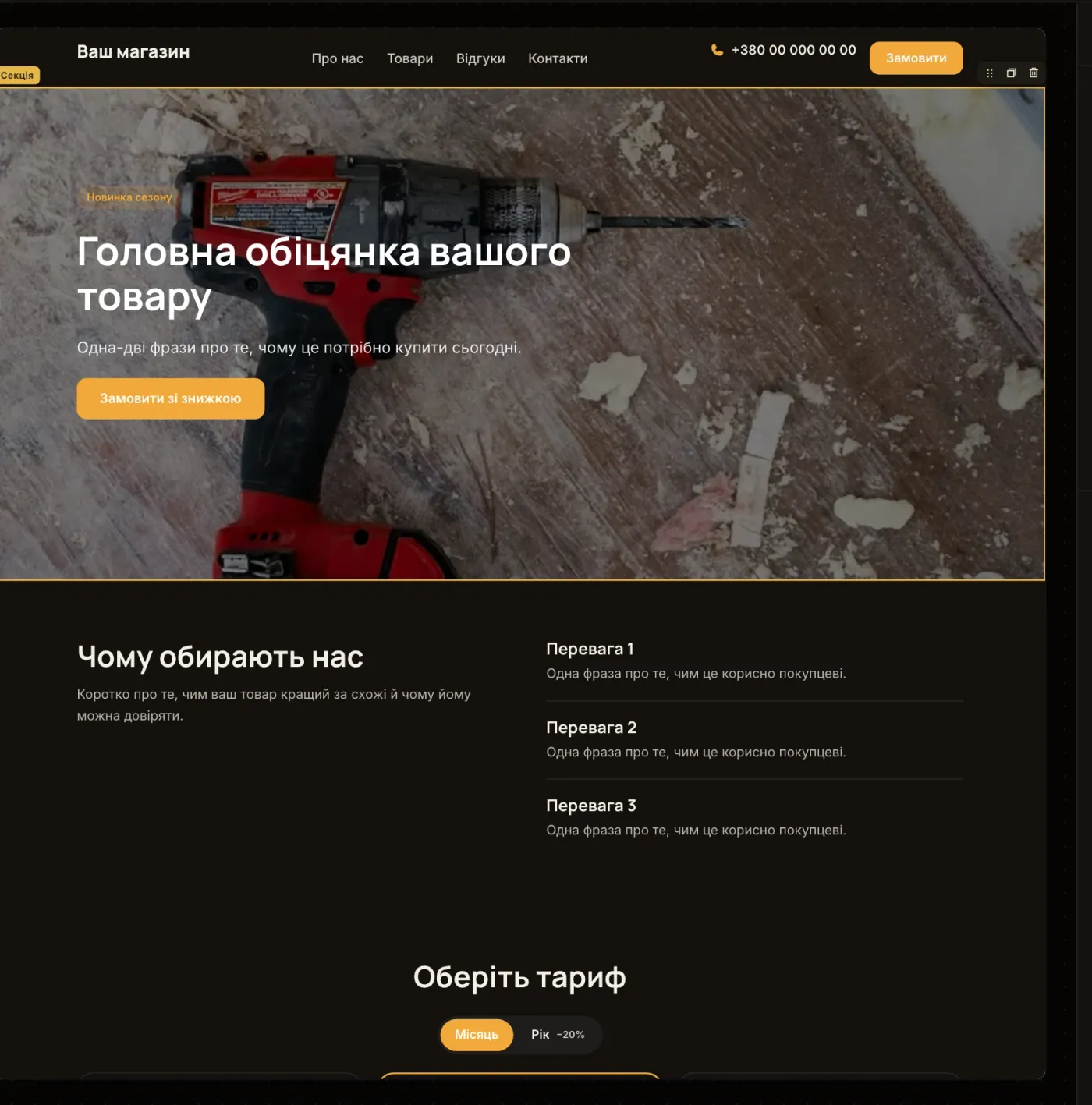
- Клік вибирає елемент. Навколо з'являється рамка з назвою, а над нею кнопки: перетягнути, дублювати, видалити.
- Подвійний клік по тексту править його просто на сторінці. Виділіть слово, і з'явиться панель: жирний, курсив, посилання.
- Перетягування змінює порядок елементів і секцій. Лінія показує, куди елемент стане.
- Ручка в куті картинки, відео, галереї чи мапи змінює розмір. Із затиснутим Shift змінюється й висота.
- Esc знімає виділення. Тоді праворуч знову налаштування сторінки або всього сайту.
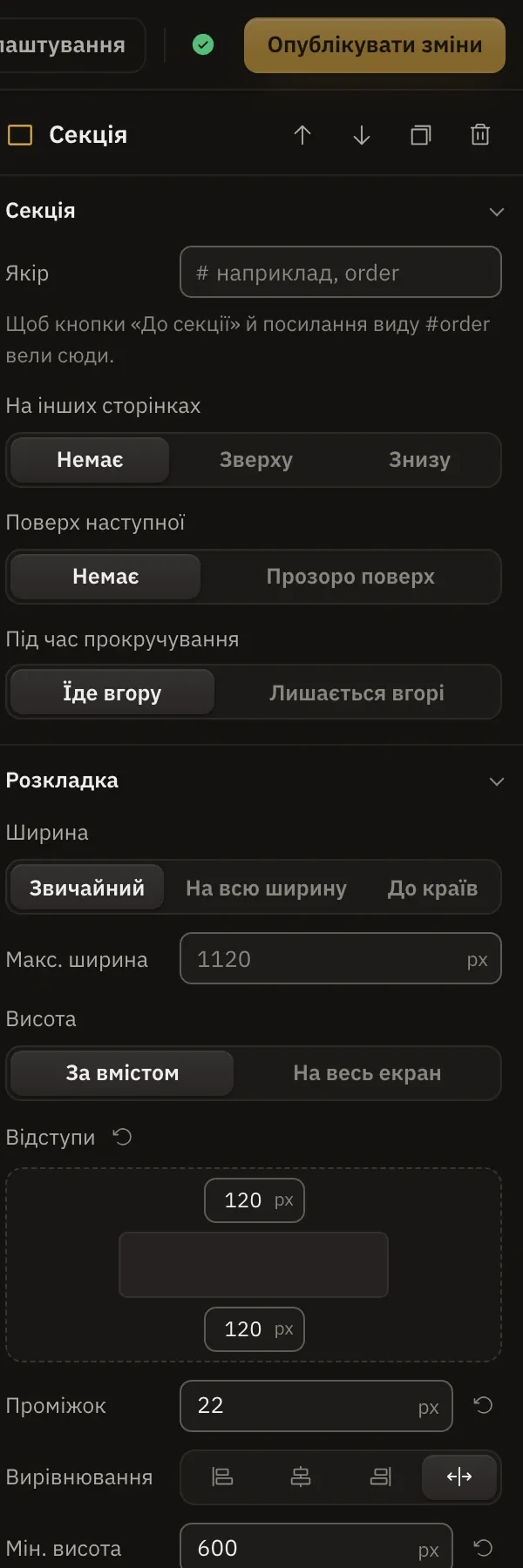
Панель праворуч: налаштування вибраного
Угорі назва вибраного елемента, шлях до нього (наприклад, «Секція → Колонки → Логотип») і кнопки: вище, нижче, дублювати, видалити. Далі групи налаштувань:
- Своя група елемента: текст, картинка, посилання, дія кнопки, поля форми й усе, що є тільки в нього.
- «Вигляд» і «Розкладка»: розмір, ширина, відступи, проміжки, вирівнювання, висота.
- «Оформлення»: колір, фон, градієнт, рамка, заокруглення, тінь, «скло».
- «Анімація»: поява під час прокручування, ефект під час наведення, легкий рух по колу.
- «Видимість»: приховати на комп'ютері, планшеті чи телефоні.
- «Показ за мітками»: кому показувати елемент і який текст показувати за мітками реклами (UTM і sub1-sub5).
Якщо на полотні нічого не вибрано, праворуч налаштування поточної сторінки, а за шестернею вгорі налаштування всього сайту.
Збереження й публікація
Правки зберігаються в чернетку самі, кнопку «Зберегти» шукати не потрібно. Відвідувачі побачать їх після кнопки «Опублікувати зміни». Поки ви її не натиснули, на сайті попередня версія.
Кожна публікація зберігає версію. Будь-яку минулу можна повернути у вікні «Налаштування» → «Історія й тести». Докладніше у статті «Чернетка, публікація й історія».
Клавіші
- ⌘Z і ⌘⇧Z: скасувати й повернути.
- ⌘C і ⌘V: скопіювати й вставити елемент чи секцію, зокрема між сторінками й сайтами.
- ⌘D: дублювати.
- Delete: видалити вибране.
- Esc: зняти виділення.
- ⌘J: відкрити Терсі.
На Windows замість ⌘ натискайте Ctrl.