 Tersby
Зареєструйтеся
Створіть акаунт на app.tersby.app: знадобляться пошта й пароль. На пошту прийде лист, щоб підтвердити адресу.
Реєстрація безкоштовна: можна відкрити кабінет і переглянути шаблони. Щоб створювати сайти та приймати заявки, потрібен тариф. Він обирається в розділі «Тариф і оплата».
Оберіть шаблон
У розділі «Шаблони» відкрийте шаблон, який ближчий до вашого товару. Кожен має передперегляд із демо-даними на телефоні й на компʼютері. Шаблон можна змінити пізніше: тексти й фото залишаться.
Хочете зібрати сторінку з нуля: оберіть «Порожній сайт», він відкриється в режимі експерта. Докладніше в статті «Режим експерта». А можна попросити Терсі в кабінеті зібрати сайт за описом: він поставить кілька питань і підготує чернетку. Докладніше в статті «Терсі».
Заповніть сайт
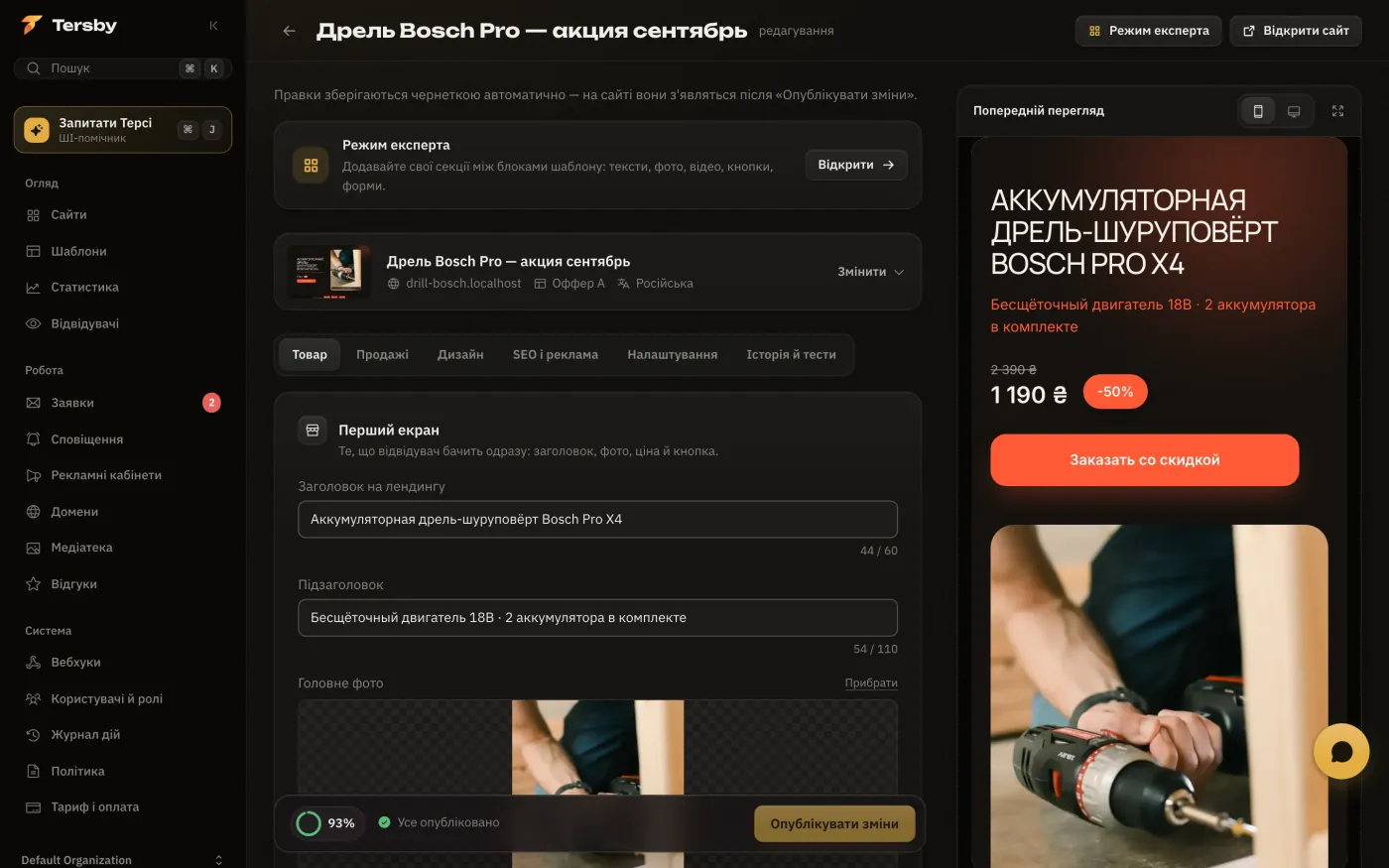
Над вкладками редактора задаються назва сайту, його адреса та мова. Самі вкладки такі:
- «Товар»: перший екран, опис товару, бейджі та відгуки.
- «Продажі»: таймер і лічильник залишку, форма заявки, нагадування тим, хто не оформив замовлення.
- «Дизайн»: кольори, шрифти та порядок блоків сторінки.
- «SEO і реклама»: заголовок і опис для пошуку, рекламний кабінет і пікселі, посилання з UTM-мітками.
- «Налаштування»: підвал і політика, блокування країн, резервний домен, CRM.
Кнопка «Режим експерта» відкриває візуальний редактор: там можна додати свої секції між блоками шаблону, сторінки й попапи.
Праворуч увесь час видно превʼю. Клік по блоку в превʼю відкриває його налаштування. Чернетка зберігається сама, тож можна закрити вкладку й повернутися пізніше.
Опублікуйте
Для публікації сайту потрібна адреса: піддомен і підтверджений домен. Як підключити домен, розказано у статті «Як підключити власний домен».
Шкала готовності в редакторі показує, чого ще бракує: ціни, головного фото, тексту кнопки, адреси чи рекламного кабінету. Коли все готово, опублікуйте сайт. Кожна публікація зберігається в історії, і до будь-якої версії можна повернутися.
Перед запуском реклами
- Відкрийте сайт на телефоні й надішліть тестову заявку.
- Переконайтеся, що вона зʼявилася в розділі «Заявки» і прийшла в Telegram.
- Перевірте, що заявка дійшла до CRM, якщо її підключено.
- Зберіть посилання з UTM-мітками на вкладці «SEO і реклама» і вставте його в оголошення.