 Tersby
Список заявок
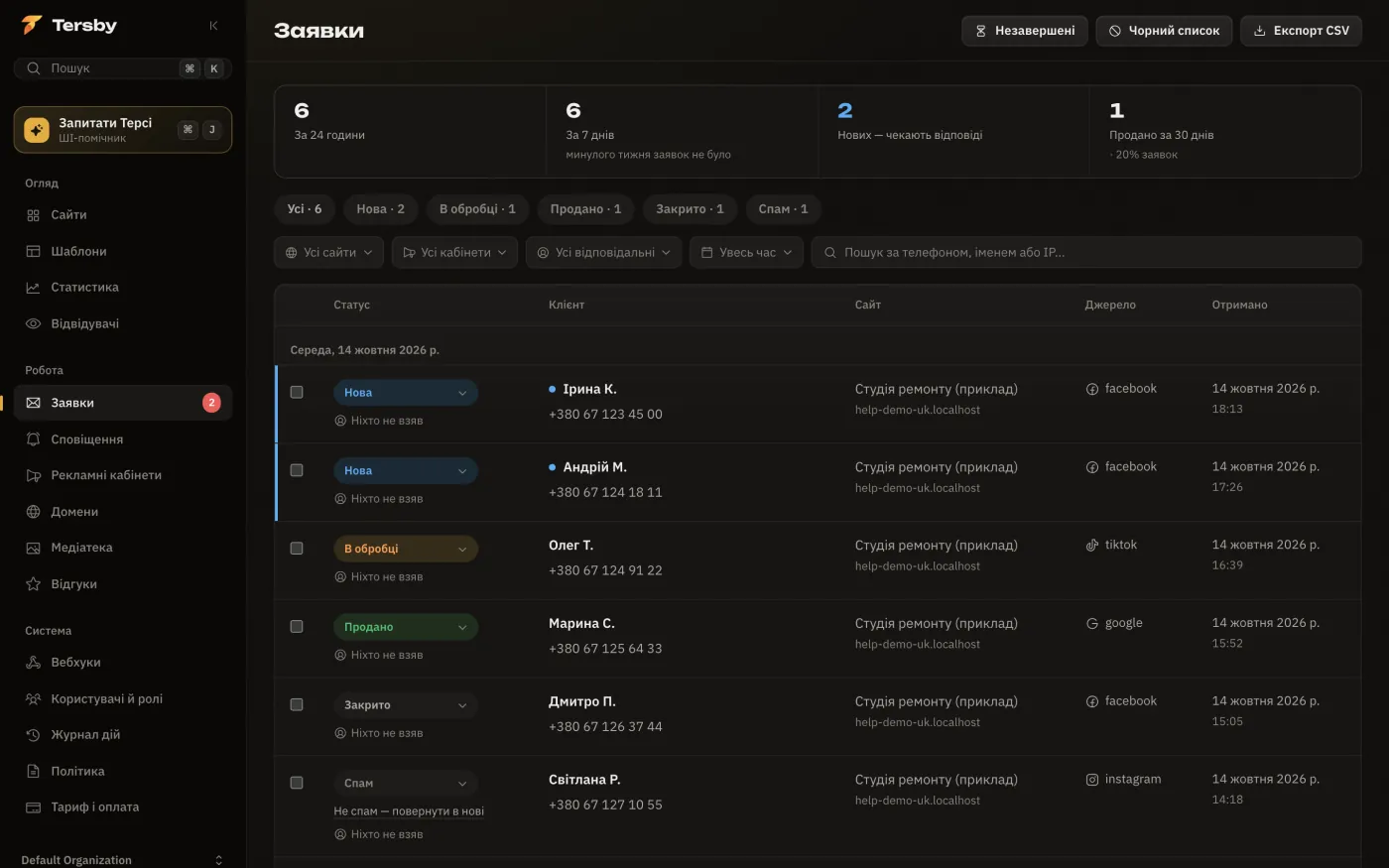
У розділі «Заявки» угорі цифри: заявки за 24 години й за 7 днів, нові, які чекають відповіді, і продажі за 30 днів. Нижче статуси з кількістю (усі, нові, в обробці, продано, закрито, спам) і фільтри:
- сайт, рекламний кабінет, відповідальний;
- період: сьогодні, 7 днів, 30 днів або увесь час;
- пошук за телефоном, іменем або IP.
Нові заявки позначені крапкою й підсвічені. Заявки групуються по днях.
Картка заявки
Натисніть на заявку, і відкриється картка:
- статус і відповідальний («Взяти собі», «Призначити»);
- кнопки зателефонувати, написати в Telegram або Viber;
- джерело: сайт, сторінка, UTM-мітки, пристрій, країна;
- усі поля форми, разом із варіантами товару, Новою Поштою, файлом і підсумковою сумою;
- коментар (нотатки до дзвінка), дод. телефон, сума продажу;
- «Показати всі заявки з цим телефоном», якщо людина залишала заявки раніше.
Якщо заявку надіслали в CRM, там само видно її статус у CRM.
Дії з кількома заявками
Позначте заявки галочками (Shift виділяє всі до попередньої позначеної) і змініть статус, призначте відповідального або позначте як спам одразу в усіх.
Експорт CSV
Кнопка «Експорт CSV» угорі вивантажує заявки з урахуванням поточних фільтрів: наприклад, тільки продані за минулий місяць з одного сайту. Файл відкривається в Excel і Google Таблицях.
Незавершені заявки
Кнопка «Незавершені» показує тих, хто ввів телефон, але не надіслав форму. Їм варто передзвонити: часто це майже готові покупці. Якщо людина не потрібна, приберіть її зі списку, а якщо додзвонилися, оформіть заявку в одне натискання.
Збереження незавершених вмикається там само. Про те, що такі дані зберігаються, повідомляє політика конфіденційності сайту.
Спам і чорний список
Підозрілі заявки самі потрапляють у «Спам» з причиною. Номер або IP можна додати в «Чорний список», тоді їхні нові заявки одразу йдуть у спам. Докладніше у статті «Спам і чорний список».